Kurum Anahtarı Unutuldu? EtaKilit Tahta Sıfırlama ve Yeniden Kurulum Rehberi
Tahta bir başka oturumda kurulduysa, kurum anahtarınızı bilmiyorsanız veya tahta yeni bir kuruma geçirilecekse — endişelenmeyin. EtaKilit'te tahtayı sıfırlamak ve yeniden kurmak için 3 farklı yöntem vardır. Sırasıyla deneyin: en hızlısı sudo şifresi ile ayarlardan sıfırlamak, yerelden çözüm yoksa son çare canlı USB.
- Yöntem 1 (Önerilen): Tahtanın başındasınız → gizli tuş kombinasyonu (3× Temizle + 1× Sil) → sudo şifresi → Ayarlar → Sıfırla → Kurulum Kodu ile Kur
- Yöntem 2: Panele giriş yapabiliyorsanız → kurum anahtarını oradan görüntüleyin
- Yöntem 3 (Son çare): Pardus canlı USB ile
etakilit.dbdosyasını silip yeniden kurun
Yöntem 1 (Önerilen): Gizli Kombinasyon ile Ayarlara Erişim ve Sıfırlama
EtaKilit'in kilit ekranı normalde paneli/QR/şifre üzerinden açılır. Ancak kurum anahtarı kayıp, kurulumda yanlış bilgi girildi veya panele erişim yok gibi acil durumlarda, tahtada doğrudan gizli bir tuş kombinasyonu kullanarak sistemin sudo şifresiyle ayarlar penceresini açabilirsiniz. Bu yöntem, tahta fiziksel olarak elinizdeyse her zaman çalışır.
1.1 Gizli Tuş Kombinasyonunu Tetikleme
Tahtanın kilit ekranındayken sağ kenardaki doğrulama panelini (numpad) açın — kilit alanına dokunduğunuzda otomatik açılır. Numpad açıldığında şu sırayı yapın:
- Turuncu silgi ikonlu "Temizle" butonuna 3 kez art arda basın.
- Ardından "Sil" (backspace ◀) butonuna 1 kez basın.
Toplam kombinasyon: Temizle → Temizle → Temizle → Sil (kısaca 3× Temizle + 1× Sil).
- Kombinasyon sırasında rakam tuşlarına basmayın — rakam basışı sayacı sıfırlar, kombo bozulur.
- Doğrula butonu da sayacı sıfırlar; sadece Temizle ve Sil sırasını koruyun.
- Sil tuşu eğer 3 Temizle'den sonra basılırsa silme yerine sistem doğrulama modalını açar. Aksi halde normal Sil işlevi görür.
1.2 Sudo Şifresi ile Doğrulama
Kombinasyon doğru çalıştığında ekran ortasında "Sistem Doğrulama" başlıklı bir pencere açılır. Bu pencere şu mesajı verir:
"Ayarlara erişmek için sistemin sudo yetkili kullanıcı şifresini girin."
- Tahtanın sudo yetkili bir Linux kullanıcısının şifresini girin. (Genellikle Pardus kurulumunda oluşturulan
etapadminkullanıcısının şifresi;sudo,wheelveyaadmingrubundaki herhangi bir kullanıcının şifresi de geçerlidir.) - Şifre doğruysa kilit ekranı paneli için doğrulama tamamlanır ve Ayarlar penceresi açılır.
- Şifre yanlışsa modal hata gösterir ve tekrar deneyebilirsiniz.
1.3 Sıfırla Butonuna Basın
Ayarlar penceresinin alt kısmında kırmızı çerçeveli "Sıfırla" butonu bulunur. Bu butona basın ve gelen onay diyaloğuna evet deyin:
- Tahtanın yerel veritabanı (tahta_id, kurum kodu, anahtar, ders saatleri vb.) silinir
- QSettings tercihleri (video klasörü, otomatik kilit vb.) silinir
- Uygulama otomatik yeniden başlar ve kurulum penceresi görünür
tahtalar satırı) da sunucuda durmaya devam eder; Kurulum Kodu ile o kayıtla yeniden eşlenebilir.
1.4 Yeni Kurulum Kodu Alın ve Tahtayı Eşleyin
Tahta sıfırlandığında kurulum ekranı açılır. Tahtayı sunucuya yeniden bağlamak için Kurulum Kodu kullanabilirsiniz. Kod almak için panele giriş yapmanız gerekir — eğer başka bir yönetici varsa ondan, yoksa Yöntem 2 ile önce panele erişin.
Panele giriş yaptıktan sonra:
- Sol menü → Sistem → Tahta Yönetimi.
- İlgili tahtanın satırında 🔑 Kurulum Kodu butonuna basın.
- Onay verin — modal'da 6 haneli kod ve 10 dakikalık sayaç görünür.
- Kodu kopyalayın.
- Tahtanın başına dönün, kurulum penceresinde 🔑 Kurulum Kodu ile Kur butonuna basın.
- Kodu girin → Eşle ve Yükle. Tahtanın eski kayıtları (ad, kurum kodu, anahtar, varsa SMB konfigürasyonu) otomatik döner.
- Kaydet ve Başlat — tahta sunucuya bağlanır ve panelde çevrimiçi görünür.
Detaylı kurulum akışı için: EtaKilit Kurulum Rehberi.
Yöntem 2: Panelden Kurum Anahtarını Görüntüleme
Eğer yönetici olarak yönetim paneline hâlâ giriş yapabiliyorsanız, kurum anahtarınızı oradan görüntüleyebilirsiniz:
- Yönetim paneline girin.
- "Tahta Yönetimi" sekmesini açın.
- Üstte "Kurum Anahtarı" bölümü vardır. Kopya butonuna tıklayın.
Anahtar burada açık şekilde görünür. Tahtaya gidip manuel form ile yapıştırabilirsiniz; veya daha kolay yol olarak ilgili tahta için Kurulum Kodu üretip tek tıkla yapılandırma yapabilirsiniz.
Panele Giriş Yapamıyorum
Şifrenizi de unuttuysanız, başka bir yönetici varsa onun panelinden şifrenizi sıfırlatın. Hiç yönetici hesabı kalmadıysa destek'e ulaşın.
Yöntem 3 (Son Çare): Canlı USB ile Veritabanı Silme
Aşağıdaki durumlardan biri varsa canlı USB ile temiz sıfırlama gerekebilir:
- Tahta açılamıyor (etapadmin sudo şifresi bilinmiyor ve panele erişim yok)
- Tahta yazılımı tamamen bozulmuş, ayarlar penceresi bile açılmıyor
- Tahta yeni bir kuruma geçirilecek ve hiçbir kayıt kalmamalı
Aşağıdaki adımlar Pardus canlı USB üzerinden yapılır:
1. Adım: Pardus Canlı USB Hazırlama
Pardus'un resmi ISO'sunu indirin (pardus.org.tr). Balena Etcher veya Rufus ile bir USB belleğe yazın.
2. Adım: Tahtayı USB'den Başlatma
Tahtayı kapatın. USB'yi takın ve açın. BIOS/UEFI'de USB'yi öncelikli boot cihazı yapın. Pardus canlı oturum başlar.
3. Adım: Dahili Diski Bağlama
Canlı oturumdayken "Diskler" uygulamasını açın. Tahtanın iç diski (genellikle ana SSD/HDD) listelenir. Diski seçip "Bağla" butonuna basın.
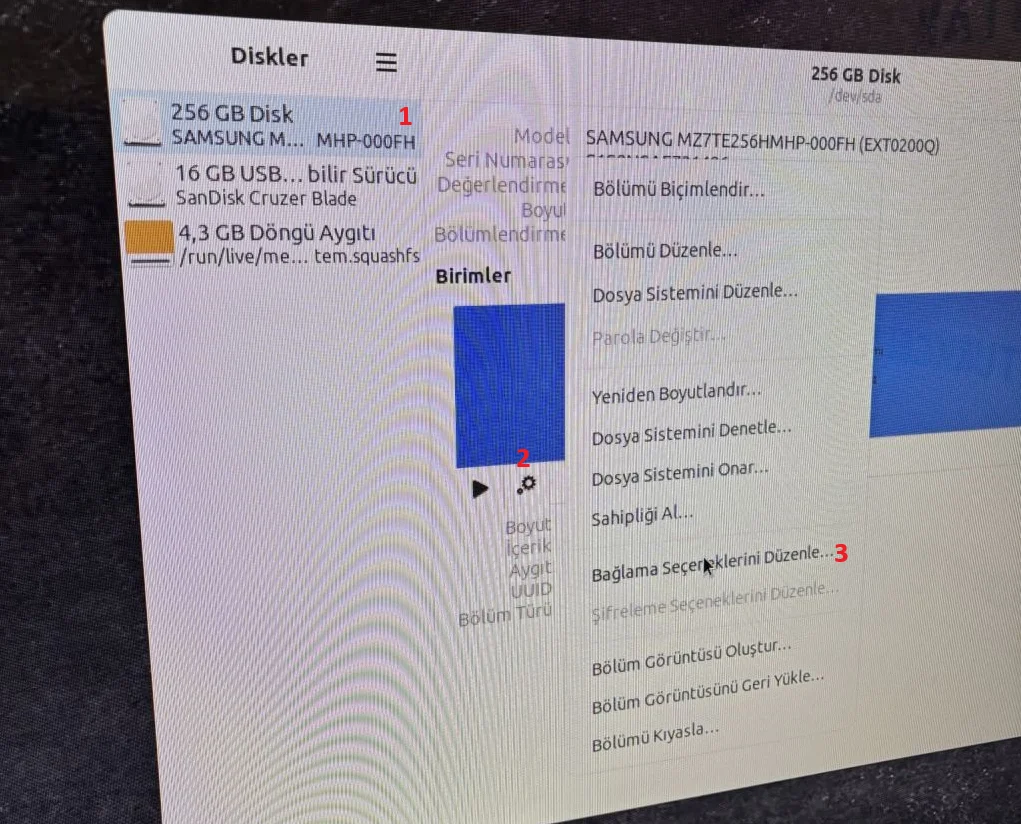
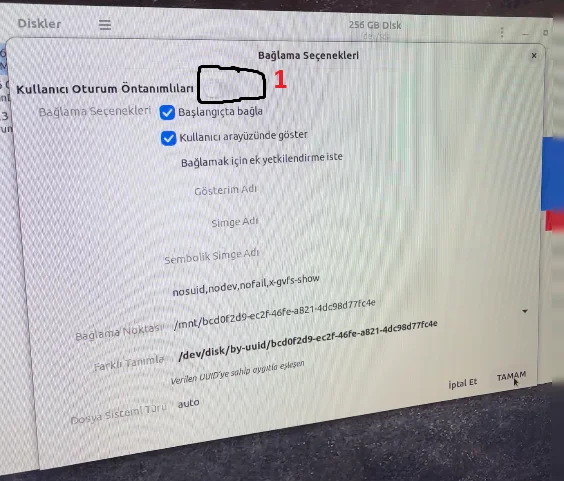
4. Adım: Veritabanı Dosyasını Silme
Bağlanan disk genellikle /media/etapadmin/... gibi bir yola gelir. Terminali açın ve şuna benzer bir komutla EtaKilit veritabanı dosyasını silin:
sudo rm /media/etapadmin/<disk>/var/lib/etakilit/etakilit.db
Doğru yolu bulmak için find kullanabilirsiniz:
sudo find /media -name "etakilit.db"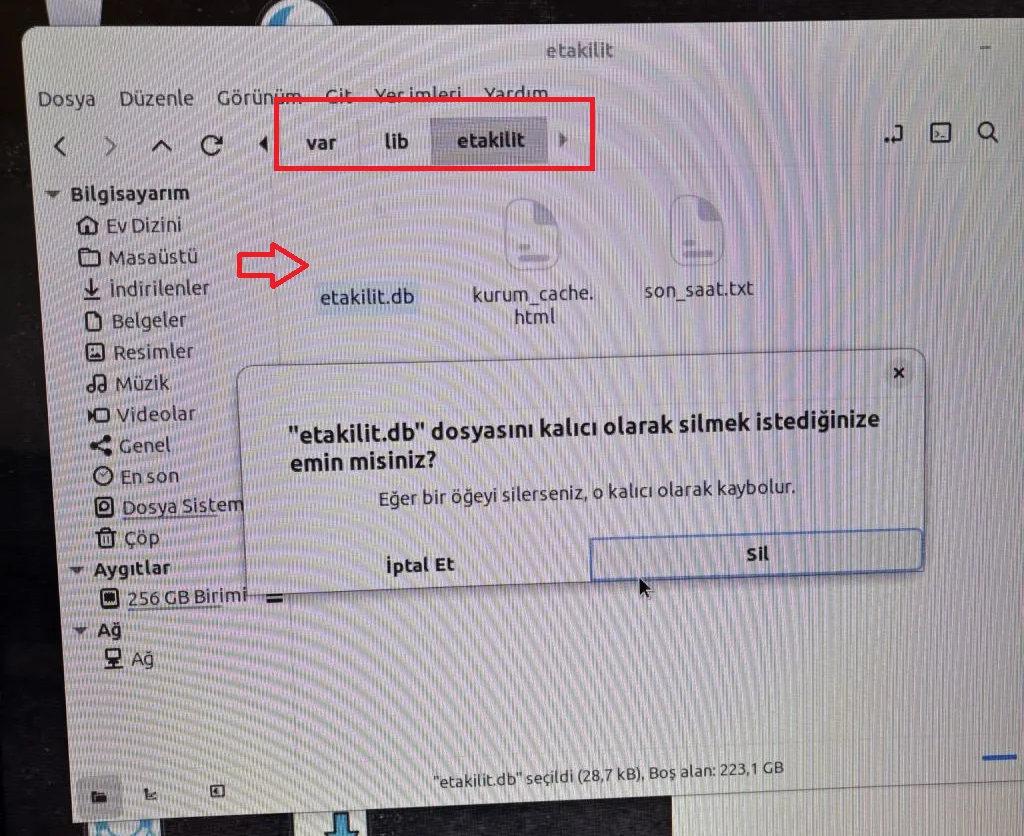
Bulunan dosyayı silin.
5. Adım: Sistemi Tekrar Başlatma
USB'yi çıkarın ve tahtayı yeniden başlatın. Bu kez tahta yazılımı, veritabanı bulamadığı için sizi yeniden kurulum ekranına götürecek. Yeni kurum anahtarınızı girebilirsiniz.
Sonraki Adım
Sıfırlama sonrası tahtayı yeniden eklemek için kurulum rehberimizin Adım 3'ünü kullanabilirsiniz. Kurulum Kodu yöntemiyle yeniden eşleştirme; kurum kodu, anahtar ve varsa SMB ayarlarını tek dokunuşta geri yükler.
Yöntem Karşılaştırması
| Yöntem | Gereksinim | Süre | Etkisi |
|---|---|---|---|
| 1. Gizli Kombo + Sıfırla + Kod | Tahta elinizde + sudo yetkili Linux kullanıcısının şifresi + panel erişimi | ~2 dakika | Lokal DB temizlenir, fstab/SMB korunur, panel kaydı durur |
| 2. Panelden Anahtar | Panel erişimi | ~30 saniye | Hiçbir şey silinmez, anahtarı manuel tahtaya girersiniz |
| 3. Canlı USB + DB Sil | Pardus ISO + USB bellek | ~15 dakika | Tüm yerel kayıt silinir |
Anahtarınızı / Erişiminizi Bir Daha Kaybetmemek İçin
- Kurum anahtarınızı kurum yöneticilerinin paylaştığı güvenli bir parola yöneticisinde saklayın.
- Birden fazla yönetici tanımlayın; biri ulaşılamaz olduğunda diğeri ayağa kaldırır.
- Kurum yönetimi devri sırasında anahtarı muhakkak yeniye iletin.
- Tahtaların sudo yetkili Linux kullanıcısının şifresini (genelde
etapadmin) okul BT sorumlusunun bildiği güvenli bir yerde tutun — bu, panele erişilemezse 3× Temizle + 1× Sil kombinasyonu ile acil kurtarma anahtarınızdır.
Yardıma mı İhtiyacınız Var?
Veritabanı sıfırlama konusunda destek gerekiyorsa bize ulaşın.
İletişime Geç