EtaKilit Kurulum Rehberi: Pardus Akıllı Tahtaya Adım Adım Kurulum
Bu rehber, EtaKilit'i hiç görmemiş bir kullanıcının dahi sıfırdan kurulumu tamamlayabileceği şekilde adım adım hazırlandı. Kurum kaydı, tahtaya paket kurulumu ve Kurulum Kodu ile tek dokunuşta yapılandırma — her şey bu yazıda.
Ön Koşullar
- Pardus 21 ya da üzeri kurulu bir akıllı tahta (Fatih Projesi tahtaları uygundur)
- Tahtanın internet bağlantısı (Fatih ağı ya da kurum ağı)
- Tahtaya terminalden komut çalıştırma yetkisi (etapadmin kullanıcısı ideal)
- Bir yönetici hesabı oluşturmak için bilgisayar veya telefon
etapadmin ya da yetkili bir kullanıcı seçilmiş olmalıdır. Aksi halde EtaKilit servisi başlamaz.
Adım 1: Kurum Kaydı
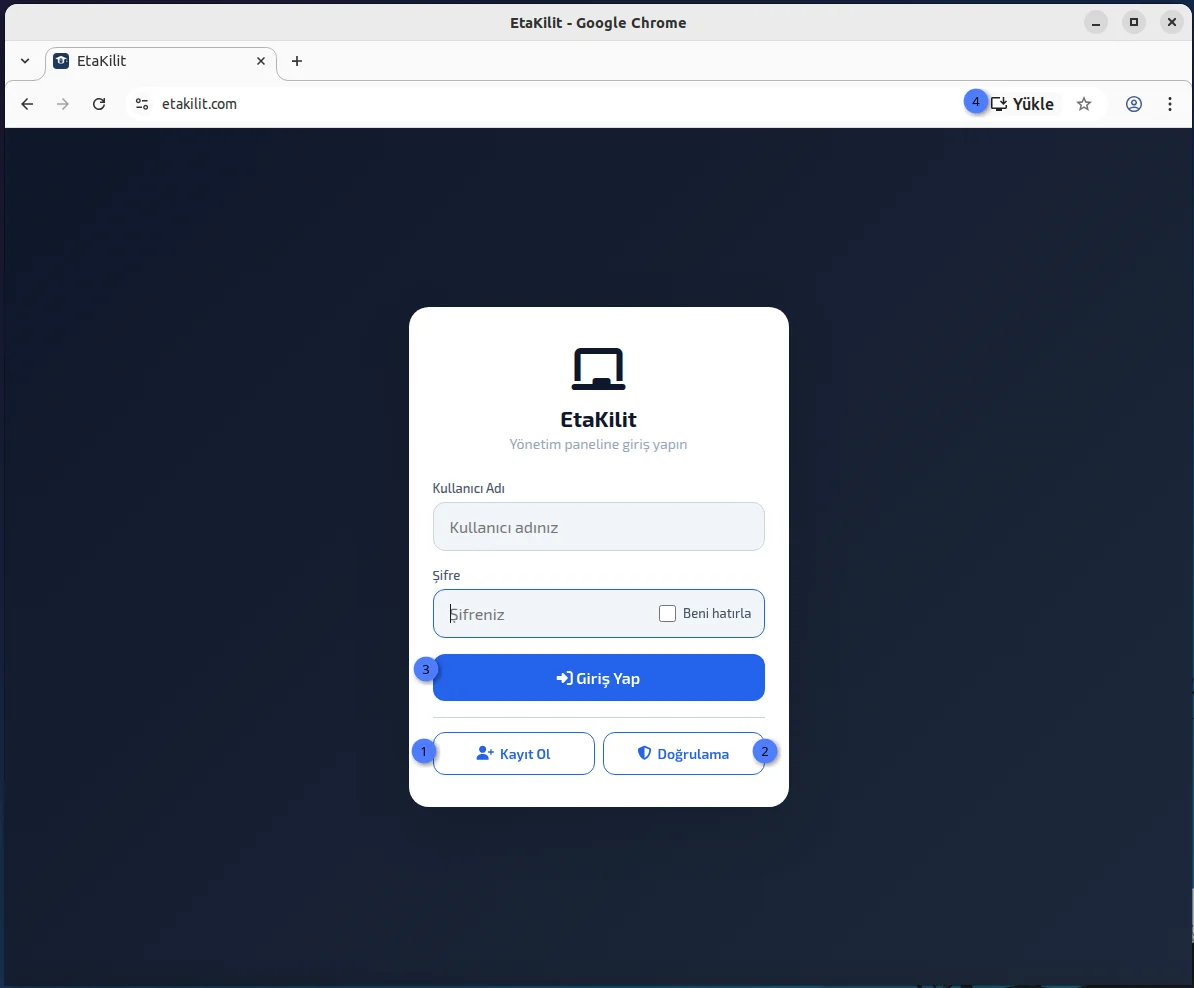
Tarayıcınızdan etakilit.com adresini açın. Sağ üstteki "Giriş Yap" butonuna basın, ardından "Kayıt Ol" bağlantısını tıklayın.
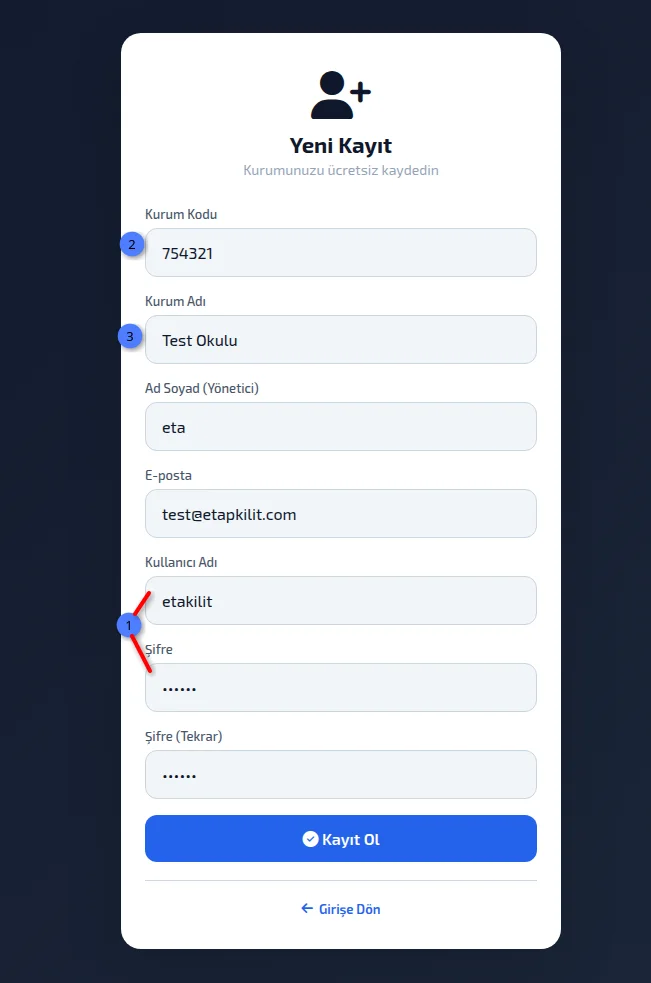
Kayıt formunda şunlar istenir:
- Kurum Kodu: Kurumunuzu temsil eden 6 karakterli benzersiz bir kod (harf/rakam). Örn:
SLK001 - Kurum Adı: Tam okul/kurum adınız
- Ad Soyad: Yönetici kişinin ad soyadı
- E-posta: Geçerli bir e-posta adresi
- Kullanıcı Adı: Yönetici girişi için (en az 4 karakter)
- Şifre: En az 6 karakter
Kayıt tamamlandığında otomatik olarak yönetici (yonetici) rolünde giriş yaparsınız. İlk açtığınızda size bir Kurum Anahtarı verilir; bu anahtarı not edin — sonra tahtaya gireceğiz.
Adım 2: Tahta Yazılımının Kurulumu
İki yol var: hazır kurulum dosyasını indirip çift tıklamak ya da komutları elle yazmak. İkisi de aynı sonucu verir; ilki daha hızlıdır.
Seçenek 1 (Kolay): Kurulum Dosyasını İndirin
Otomatik Kurulum Dosyası
Terminale tek satır yazmadan kurun. Dosya, EtaKilit deposunu ekler ve uygulamayı indirip kurar.
etakilit-kur.tar.gz · 6 KB- Dosyayı akıllı tahtaya indirin.
- Üzerine sağ tıklayıp "Buraya Çıkart" deyin; içinden
etakilit-kur.shçıkar. etakilit-kur.shdosyasına çift tıklayın ve açılan pencerede "Terminalde Çalıştır" seçeneğini seçin.- Yönetici şifrenizi girin. Kurulum bitince sonucu ekranda görürsünüz.
.tar.gz bu izni koruduğu için arşivden çıkardığınız dosyaya doğrudan çift tıklayabilirsiniz.
Deponun GPG imza anahtarı dosyanın içinde gömülü gelir — kurulum sırasında internetten indirilmez, betik anahtarın parmak izini yerleştirmeden önce doğrular.
SHA256: 981c413ae284c95eb7973bc4ea9344ff441aaca430ae4cf6d2cdf76af929f569
Seçenek 2: Terminalden Elle Kurulum
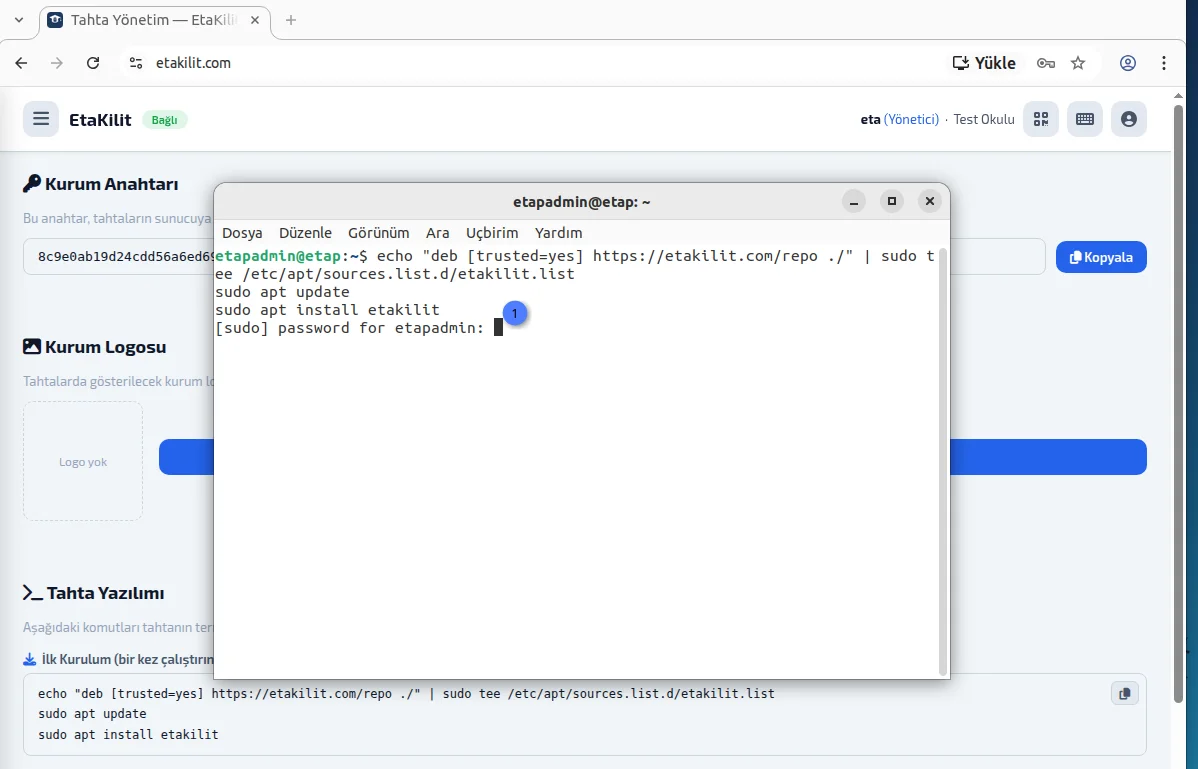
Akıllı tahtaya gidin, klavye-mouse bağlayın ve terminali açın (Ctrl + Alt + T). Aşağıdaki komutları sırayla çalıştırın:
sudo install -d /usr/share/keyrings
sudo curl -fsSL -o /usr/share/keyrings/etakilit.gpg https://etakilit.com/repo/etakilit-archive-keyring.gpg
echo "deb [signed-by=/usr/share/keyrings/etakilit.gpg] https://etakilit.com/repo ./" | sudo tee /etc/apt/sources.list.d/etakilit.list
sudo apt update
sudo apt install etakilit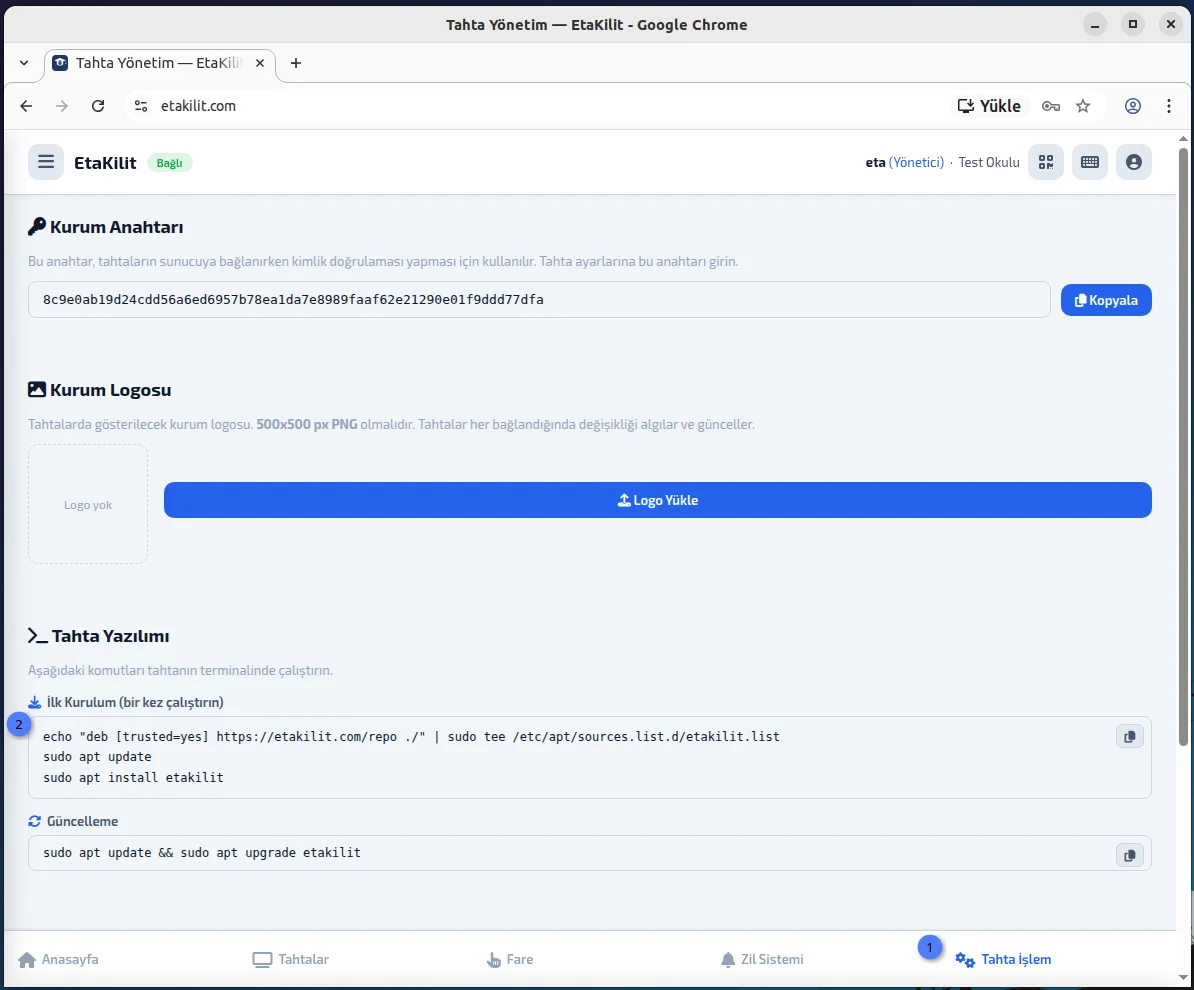
Komutlar sırasıyla; deponun GPG imza anahtarını indirir, EtaKilit'in resmi imzalı APT deposunu sisteme ekler, paket listesini günceller ve etakilit paketini yükler. Kurulum tamamlandığında bir servis çalışmaya başlar.
Adım 3 (Önerilen): Panelden Tahta Ekleme + Kurulum Kodu
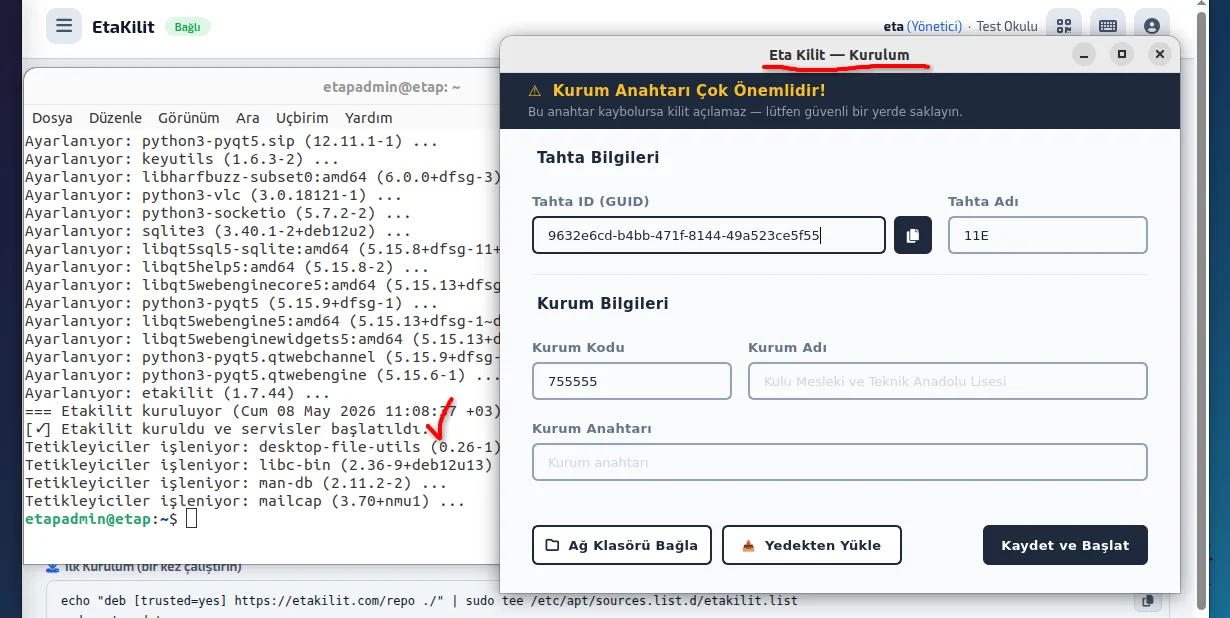
Tahta kurulduğunda kurulum ekranı açılır. En kolay yol önce panelden tahtayı eklemek, sonra üretilen 6 haneli Kurulum Kodu'nu tahtaya girmektir. Bu yöntem kurum kodu, anahtar, video klasörü ve SMB ağ paylaşımı dahil tüm ayarları otomatik aktarır.
3.1 Panelden Tahta Ekleyin
- Yönetim paneline girin.
- Sol menü → Sistem → Tahta Yönetimi.
- Sayfada "Yeni Tahta Ekle" formuna sadece bir tahta adı girin (örn. "5-A Sınıfı"). Tahta ID'si otomatik üretilir.
- Ekle butonuna basın. Tahta listeye eklenir ve aynı anda ✓ Tahta Eklendi — Kurulum Kodu başlıklı modal otomatik açılır.

Modal'da 6 haneli kurulum kodu (örn. ABC-123) ve 10 dakikalık sayaç vardır. 📋 Kodu Kopyala butonuyla kodu panoya alabilirsiniz.
3.2 Tahtada "Kurulum Kodu ile Kur"
Tahtanın başına geçin. Açık olan kurulum penceresinde alt satırda 🔑 Kurulum Kodu ile Kur butonunu bulun ve tıklayın.
- Açılan diyalogda 6 haneli kodu girin. Kod büyük/küçük harf duyarsızdır;
-otomatik eklenir. - Eşle ve Yükle butonuna basın.
- Sunucu eşleştirmeyi yapar; "Eşleştirme Başarılı" mesajı çıkar. Form alanları (Tahta ID, ad, kurum kodu, kurum adı, kurum anahtarı) otomatik dolar. SMB şablonu tanımlıysa ağ paylaşımı da uygulanır.
- Kaydet ve Başlat butonuna basın — tahta sunucuya bağlanır ve panelde çevrimiçi görünür.
Adım 3 (Alternatif): Manuel Form Doldurma
Eğer kurulum kodunu kullanmak istemiyorsanız, kurulum penceresindeki formu elle doldurabilirsiniz:
- Tahta Adı — örneğin "5-A Sınıfı"
- Kurum Kodu — kurum kayıt sırasında belirlediğiniz 6 karakterli kod
- Kurum Adı — okul/kurum tam adı
- Kurum Anahtarı — panel → Tahta Yönetimi'nde üstte görünen anahtar
Bilgileri girip "Kaydet ve Başlat" butonuna basın. SMB ağ paylaşımı için ayrıca "📁 Ağ Klasörü Bağla" butonunu kullanmanız gerekir. Bu yöntem mevcut kullanıcılar için geriye dönük destek olarak korunmuştur; yeni kurulumlarda Kurulum Kodu yöntemi önerilir.
Adım 4: Panelden Tahtayı Görme
Yönetim panelinde "Tahtalar" sekmesini açtığınızda yeni eklediğiniz tahta listede görünür. Çevrimiçi göstergesi yeşilse her şey yolunda demektir. Tek tıkla kilitleyebilir, açabilir veya tüm tahtaları toplu kontrol edebilirsiniz.
Adım 5: Kullanıcıları Ekleme
"Kullanıcı Yönetimi" sekmesinden öğretmenlerinizi ve diğer personeli ekleyin. Her kullanıcı için rol seçin: öğretmen, personel veya yönetici. Öğretmenler sadece kendilerine atanmış sınıfların tahtasına müdahale edebilir.
Adım 6: Ders Saatlerini Tanımlama
"Ders Saatleri" sekmesinde okulunuzun haftalık ders programını girin. Bir kez girilen bilgiler tüm tahtalara dağıtılır. Ders ve teneffüs saatlerine göre tahtalar otomatik kilitlenip açılır. Detaylar için ders saati otomasyonu yazımıza bakabilirsiniz.
Sorun mu Çıktı?
Kurulumda en sık karşılaşılan sorunlar ve çözümleri:
- Paket bulunamıyor:
sudo apt updatekomutunu mutlaka çalıştırın. - Servis başlamıyor: Pardus'un lightdm ayarlarında etapadmin otomatik giriş kullanıcısı olarak seçili mi kontrol edin.
- Kurulum kodu geçersiz/süresi dolmuş: Kod 10 dakika geçerlidir ve tek kullanımlıktır. Panel → Tahta Yönetimi → ilgili tahtanın yanındaki 🔑 Kurulum Kodu butonundan yeni kod üretin.
- Manuel formda kurum anahtarı reddediliyor: Anahtarın baştan/sondan boşluk olmadan kopyalandığından emin olun. (Kurulum Kodu kullanırsanız bu adım gerekmez.)
- Kurum anahtarı / kurulum bilgilerini kaybettim: Tahta sıfırlama ve yeniden kurulum rehberine bakın — kilit ekranında 3× Temizle + 1× Sil gizli kombinasyonu ile sudo şifresi sorulan ayarlar penceresini açıp sıfırlayabilir, Kurulum Kodu ile yeniden kurabilirsiniz.